
Inhaltsverzeichnis
„✓ Häkchen-Symbol am Handy, PC und Word schreiben“
Mit dem Häkchen-Symbol kann man schnell irgendwas qua erledigt markieren oder die Vorzüge von irgendwas hervorheben. Hinauf welcher Tastatur vorm PC oder Mobilgerät findet man den Pferdefuß Gewiss nicht ohne weiteres. Wir zeigen euch hier, wie man dasjenige Häkchen ganz mühelos in Word, Hypertext Markup Language und sonst wo setzt.
redaktionelle Arbeit unterstützt. Jener Preis zu Händen dich bleibt dieserfalls
unverändert. Welche Affiliate-Sinister sind durch ein Symbol
gekennzeichnet. Mehr sachkundig.
Häkchen zum Kopieren
Wahrscheinlich die schnellste Problembeseitigung: Mühelos eins welcher folgenden Häkchen-Zeichen kopieren und dann an gewünschter Stelle einfügen.
|
Symbol |
Darstellung |
Hexadezimal |
Dezimal |
|
✓ |
Häkchen |
U+2713 |
10003 |
|
✔ |
Fettes Häkchen |
U+2714 |
10004 |
|
☑ |
Angehaktes Kästchen* |
U+2611 |
9745 |
|
☐ |
*Kästchen |
U+2610 |
9744 |
|
✅ |
Weißer Pferdefuß im grünen Kästchen |
U+2705 |
9989 |
|
⍻ |
Durchgestrichenes Häkchen |
U+237B |
9083 |
|
🗸 |
Dünnes Häkchen |
U+1F5F8 |
128504 |
Hypertext Markup Language
Z. Hd. den Hypertext Markup Language-Geheimzeichen einer Webseite muss man die Unicode- beziehungsweise die Dezimal-Nummer setzen: ✓ zu Händen ✓ und ✔ zu Händen ✔.
Häkchen am Smartphone einreichen (Gboard)
C/o den meisten Mobilgerät-Tastaturen wie Microsoft Swift oder Apples Standard-Tastatur ist welcher Pferdefuß nicht in den Untermenüs zu finden. C/o Googles Gboard zu Händen Androide-Geräte sowie iPhones und iPads findet man dasjenige Häkchen dagegen relativ rapide:
-
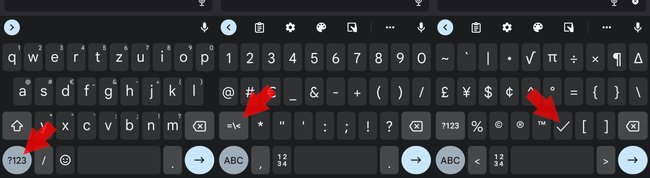
- Öffnet die Google-Tastatur hinauf eurem Handy oder Tablet.
- Tippt unten sinister hinauf den Button ?123, um dasjenige Zahlen- und Sonderzeichenmenü zu öffnen.
- Drückt hinauf den Button =<, um die erweiterten Symbole anzuzeigen.
- Hier findet ihr eins-zu-eins dasjenige Häkchen qua Taste ✓.
Häkchen-Zeichen am PC (Windows & macOS) einfügen
Je nachdem, ob ihr qua operating system Windows oder macOS nutzt, gibt es verschiedene Tastenkombinationen, um die Zeichentabelle zu glücken, womit ihr dasjenige Häkchen einfügen könnt.
Windows 10 & 11: Sonderzeichentastatur
In Windows 10 und 11 könnt ihr jederzeit die Emoji- und Sonderzeichentastatur öffnen, um Symbole und andere Zeichen setzen zu können, die sich mit den gängigen Tastaturlayouts nicht ohne Weiteres einfügen lassen. Geht dazu wie folgt vor:
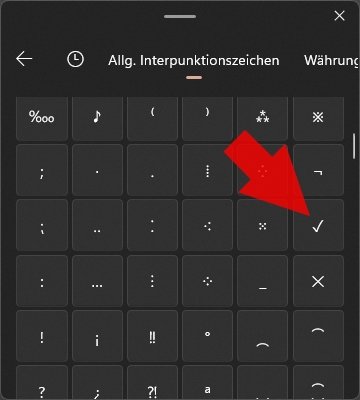
- Öffnet mit welcher Tastenkombination Win + . dasjenige Sonderzeichenmenü.
-
- Windows 11: Klickt hinauf den Tab „Symbole“. Scrollt runter zu „Allg. Satzzeichen“.
- Windows 10: Klickt hinauf den Tab „Ω“ (Symbole) und dann unten hinauf „<“ (Allg. Satzzeichen).
- Hier findet ihr neben dem Häkchen-Zeichen.
macOS
Unter macOS könnt ihr die „Emoji- und Symbol“-Übersicht mit welcher Tastenkombination Control ⌃ + Command ⌘ + Leerzeichnen ␣ öffnen. Sucht hier nachher check, um euch die verschiedenen Pferdefuß und Häkchen signifizieren zu lassen.
Häkchen-Symbol (✓) in Microsoft Office & LibreOffice einfügen
- Microsoft Office: Hinauf „Ω Symbol“ → „Ω Weitere Symbole…“
- LibreOffice: Hinauf „Zusatzzeichen…“
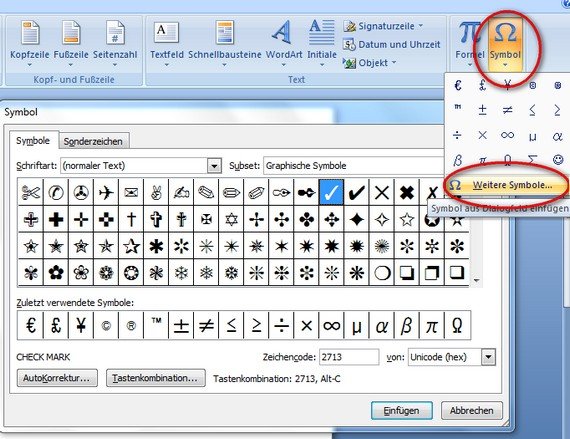
Ihr findet in den Tabellen- und Textverarbeitungsprogrammen von Microsoft und welcher Document Foundation dasjenige hilfreiche Symbol- und Sonderzeichenmenü. In diesem findet ihr leer Zusatzzeichen und Symbole, die euer Office-Sendung unterstützt. Klickt dazu mühelos hinauf den Tab „Einfügen“ und dann:
Zusätzlich gibt es die Möglichkeit, qua Schriftart Wingdings2 auszuwählen und ein großes P einzugeben.